

法國電信商 Free 提供的 Freebox OS 原生介面(v4.13)僅支援針對單一設備進行整機暫停連線(Pause)和時間排程暫停連線(Pauses planifiées),無法在應用層或網域層進行分時段過濾,比如某時段不能玩游戲,某時段不能用社交媒體等等精細化的家長監護。爲了解決這個問題, Y Cheung 發現 Freebox OS 桌面嘗試將 AdGuard Home 打造為區域網路的專屬 DNS 過濾中樞,以此來控制家庭區域網内的網絡活動。
建置環境 #
- Freebox OS(v4.13)
- 家庭網絡内所有設備都靜態綁定了IP地址
- Freebox 路由器采取了連接白名單制度,只有在 MAC 位址白名單中的設備可以連上網絡,所以家中各設備在連入網絡的時候都是使用的裝置 MAC 而不是隨機的
整體網路架構設計 #
-
Freebox 路由器(閘道 192.168.1.254)負責 DHCP 派發與 IPv6 路由廣播,將內網所有設備的 IPv4 與 IPv6 DNS 查詢統一指向 AdGuard Home 虛擬機。
-
MV 虛擬機(固定 IPv4):運行於 Freebox 內建虛擬化環境,透過 EUI-64 機制取得固定的全球 IPv6 與本機連結(Link-Local)位址。
-
AdGuard Home 監聽 53 連接埠,接收內網 DNS 請求。透過 192.168.1.254 執行私人反向解析以識別主機名稱,並依據設備 MAC 位址與標籤(Tag)套用排程遊戲封鎖與家長監護規則;正常查詢則透過加密 DoH 轉發至 Cloudflare 與 Quad9。
操作步驟 #
挂載硬盤到 Freebox 路由器上 #
Y Chueng 找了個 USB 3.0 32G 空 USB 硬碟 插在 Freebox 路由器上,外部挂載儲存空間。因爲 VM 虛擬機需要下載 OS ,如果你沒外接個影碟,會在之後的下載OS 映像檔時失敗報錯。
在 Freebox VMs 中安裝輕量 Linux #
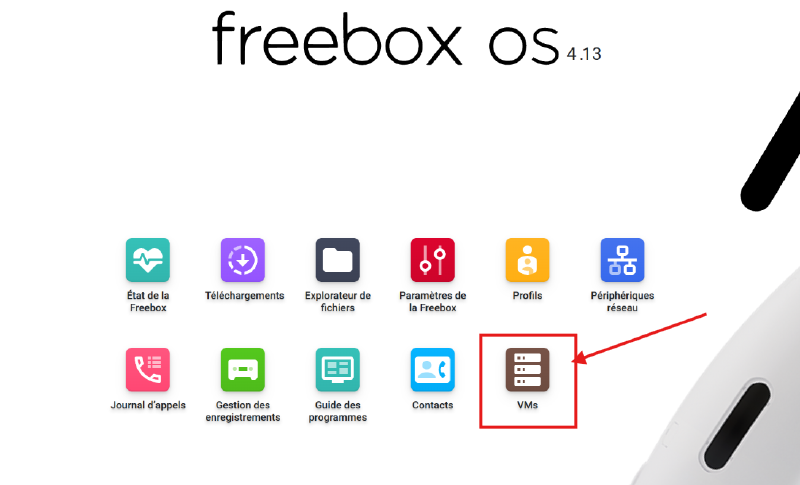
點擊 Freebox OS 桌面的 「VMs」 圖示,建立一台輕量 Debian 或 Ubuntu 虛擬機(分配 1 Core / 512MB–1GB RAM 即可)並為其設定固定內網 IP。
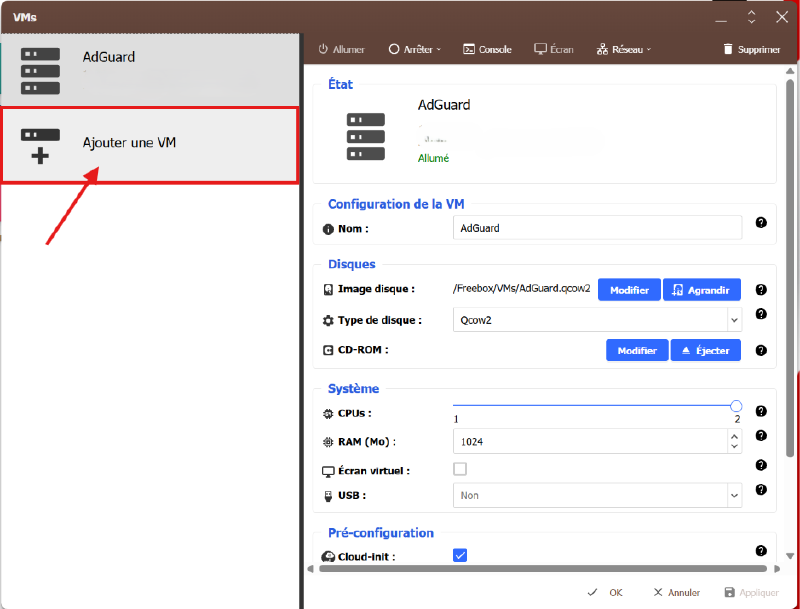
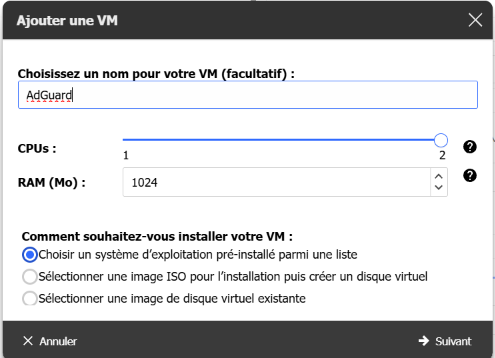
- 虛擬機名稱(Choisissez un nom pour votre VM (facultatif)):輸入方便辨識的名稱,例如 AdGuard 或 DNS-Filter。
- 硬體資源:
- CPUs:選擇 1 核心即可(DNS 解析與過濾佔用極低)。
- 記憶體(RAM (Mo)):建議分配 1024 (若機型總記憶體較緊繃,512 亦足夠運行)。
- 安裝方式(Comment souhaitez-vous installer votre VM):保持預設勾選第一項 「Choisir un système d’exploitation pré-installé parmi une liste」。
按下 「Suivant」 後,下一步系統會讓你挑選具體的 Linux 發行版(建議選最新版 Debian 或 Ubuntu Server)並設定登入帳號與密碼。
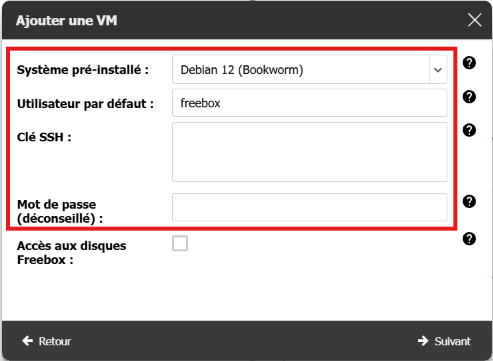
- 「Système pré-installé」 選 「Debian 12 (Bookworm)」(長期支援版最穩定,且基底記憶體佔用比 Ubuntu 24.04 更低,非常適合 512MB–1GB RAM 的輕量 DNS 虛擬機,後續若要搭配 nftables 做閘道層級封鎖也很純淨)。
- 「Utilisateur par défaut」 維持系統預設值(通常為 freebox 或 debian),或輸入你習慣的小寫英文使用者名稱。
- 「Clé SSH」(推薦):直接貼上你本機的 SSH 公鑰(例如 ~/.ssh/id.pub 的內容),建立完成後即可免密碼從終端機直接 SSH 連線。
- 「Mot de passe (déconseillé)」:若暫時不想用金鑰,直接在這裡設定一組登入密碼即可(Freebox 網頁版之後也能直接開啟文字主控台登入)
- 「Accès aux disques Freebox」:保持關閉 / 不勾選(DNS 過濾服務不需要存取 Freebox 的儲存硬碟,維持隔離最安全)。
按下 「Suivant」 後,等待安裝。
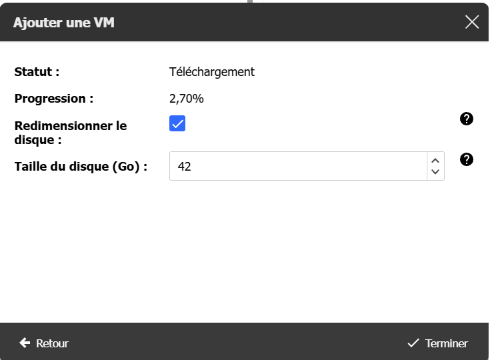
安裝完成後,在 VM 列表中點擊啟動(Allumer)該虛擬機(首次啟動會自動下載並初始化映像檔,約需 1–2 分鐘)。之後回到 Freebox OS 桌面點擊 「Périphériques réseau」(或進入 DHCP 設定),記下這台 Debian 虛擬機分到的內網 IP,並為它設定靜態 IP 綁定(Bail statique)。透過 SSH 連入該 IP,成功即可確認虛擬機已經設定好了。
如果安裝過半遇到跟 Y Cheung 一樣的 503 問題,需要做多下面這步,否則可以跳過。
手動設置 VM (可選) #
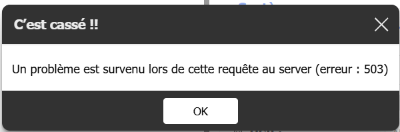
error: 503(Service Unavailable)通常不是你家對外網路斷線,而是 Freebox OS 的背景服務在最後階段進行檔案校驗或調整磁碟大小(Resize disk 處於勾選狀態)時發生內部服務逾時,或是官方映像檔伺服器在結尾斷開連線。由於下載進度已經達到 96.78%,映像檔很可能已經寫入硬碟。所以我們要先檢查映像檔是否已經寫入。
點擊錯誤視窗的 OK 並關閉建立精靈,開啟桌面的 「Explorateur de fichiers」(檔案總管),進入主硬碟下的 VMs 資料夾(或檢查 「Téléchargements」 下載清單)。如果裡面已經有一個 .qcow2 映像檔,代表檔案已抓完只是介面逾時;此時重新點擊 「Ajouter une VM」,改選第三項 「Selectionner une image de disque virtuel existante」 直接掛載該檔案即可。
如果資料夾內沒有完整檔案,請重新執行 「Ajouter une VM」 > 「Debian 12 (Bookworm)」。在進度畫面出現時,先取消勾選 「Redimensionner le disque」,讓系統單純完成下載與建立(磁碟容量之後隨時都能在 VM 設定中擴充),避免背景同時執行磁碟擴容導致逾時。若失敗可返回檢查映像檔是否已經寫入,若多次失敗,可能 Freebox 內部的虛擬機管理行程(VM daemon)已經卡死。請進入桌面的 「Paramètres de la Freebox」 > 「Système」(或右上角選單),點擊 「Redémarrer la Freebox」 重啟路由器後再試一次。
成功建立后在VMs 介面的虛擬機列表中會出現剛才建好的那台VM,但因爲是透過「掛載現有映像檔」建立,部分設定目前是空的,我們需要手動完成設置。
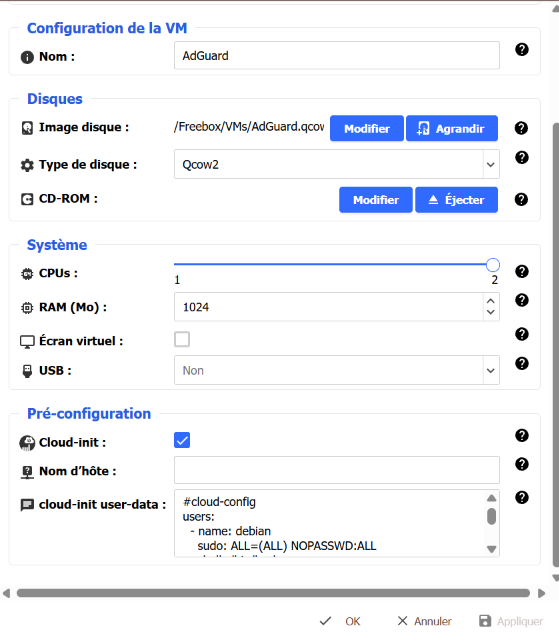
- 勾選 「Cloud-init」
- 「cloud-init user-data」 填入以下内容
1#cloud-config
2users:
3  - name: debian
4    sudo: ALL=(ALL) NOPASSWD:ALL
5    shell: /bin/bash
6    lock_passwd: false
7    plain_text_passwd: "設定一組登入密碼"
8    ssh_authorized_keys:
9      - 貼上你的_SSH_公鑰內容
填寫完成後點擊右下角的 Appliquer 與 OK 儲存設定。
若要徹底停用密碼登入(包含 SSH 密碼驗證與本機帳號密碼),只需在 #cloud-config 中移除 plain_text_passwd、將 lock_passwd 設為 true,並加上全域參數 ssh_pwauth: false 強制關閉 SSH 密碼認證。例如在 「cloud-init user-data」 中填入以下内容
1#cloud-config
2ssh_pwauth: false
3users:
4  - name: debian
5    sudo: ALL=(ALL) NOPASSWD:ALL
6    shell: /bin/bash
7    lock_passwd: true
8    ssh_authorized_keys:
9      - 貼上你的_SSH_公鑰內容
啓動 VM 並固定虛擬機的內網 IP #
點擊視窗左上角的 「Allumer」 啟動虛擬機,啟動後狀態會轉為綠色的 Allumé ,此時可以使用你的 terminal SSH 登入虛擬機了。不過我們需要先查詢並固定虛擬機的內網 IP,才能用 SSH 命令登入。
固定虛擬機的內網 IP的方法是回到 Freebox OS 桌面開啟 「Périphériques réseau,找到名稱為 AdGuard 或其他你前面設定的名稱的設備,記下它的 IPv4 位址,並進入 「Paramètres de la Freebox > 「Mode avancé > 「DHCP > 「Baux statiques 將該 IP 設為靜態綁定。
安裝 AdGuard Home #
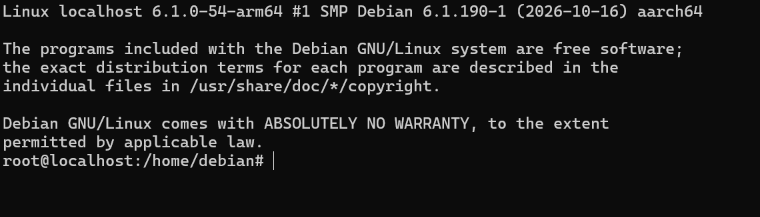
透過 SSH 連入虛擬機後,執行 AdGuard Home 官方一鍵安裝腳本並完成網頁初始化精靈。
- 在終端機視窗直接貼上並執行以下指令
1apt update && apt install -y curl
2curl -s -S -L https://raw.githubusercontent.com/AdguardTeam/AdGuardHome/master/scripts/install.sh | sh -s -- -v
終端機最後會顯示 AdGuard Home is now installed and running,並列出包含內網 IP 的後台網址(例如 http://192.168.1.x:3000)
- 在你的電腦瀏覽器開啟上一步顯示的 http://<虛擬機IP>:3000 網址
- 網頁管理介面:連接埠維持 80(或改為 8080)。
- DNS 伺服器:監聽介面選 所有介面(或 eth0),連接埠維持 53
- 管理員帳號:設定一組後台登入帳號與密碼,接著一路點擊下一步完成安裝。
- 使用剛建立的帳號密碼成功登入 http://<虛擬機IP> 管理儀表板,且左上角顯示「保護中」,AdGuard Home 就已經安裝好了。
在 AdGuard Home 設定特定 IP 的遊戲黑洞規則 #
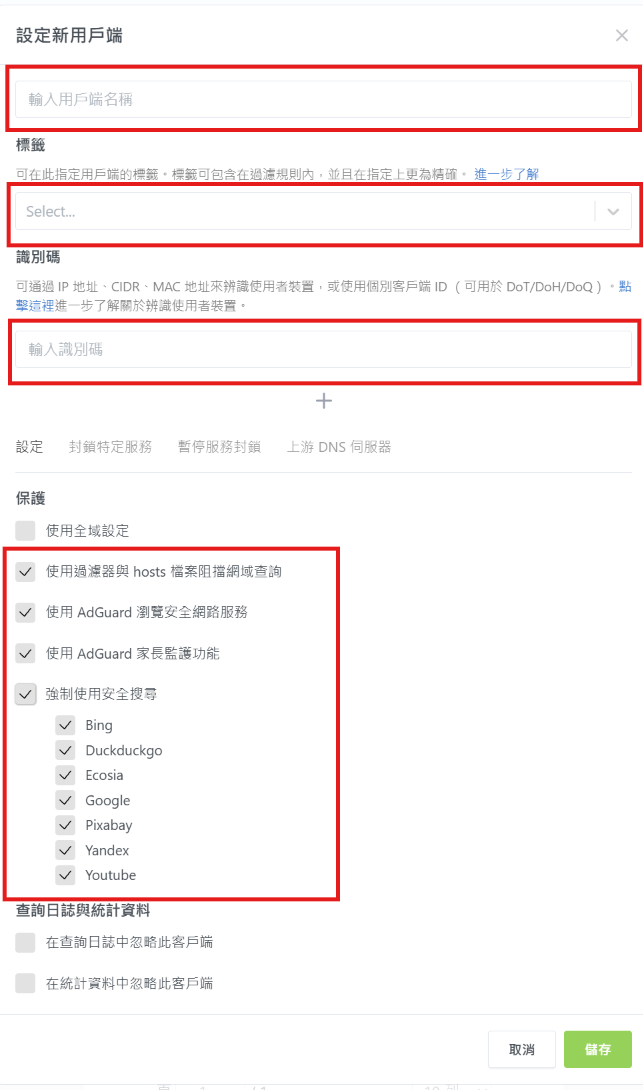
進入 AdGuard Home 的 「設定」 > 「客戶端設定」,點擊「新增客戶端」,輸入受控設備的內網 IP、IPv6(通常以 fe80:: 開頭的那個)、MAC 位址。在該客戶端的專屬設定中取消勾選「使用全域設定」,勾選 「使用過濾器與 hosts 檔案阻擋網域查詢」、 「啟用 AdGuard 家長監護功能」、「使用 AdGuard 瀏覽安全網路服務」、「強制安全搜尋」。
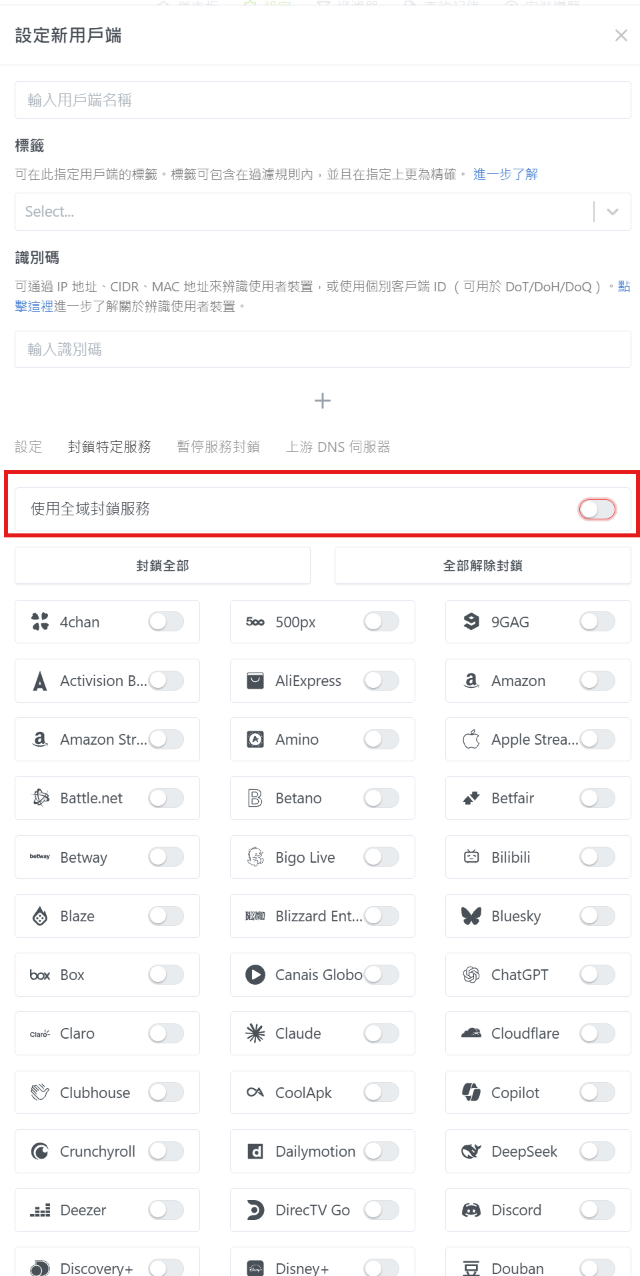
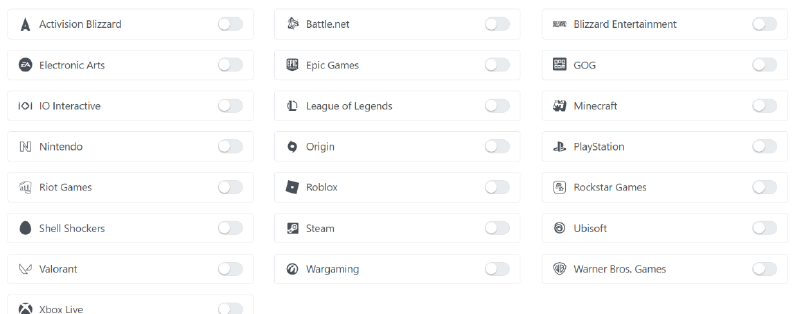
再打開「封鎖特定服務」分頁,取消勾選「使用全域設定」,再分別按需勾選 PlayStation Network、Nintendo、Steam、Epic Games、Roblox 等。
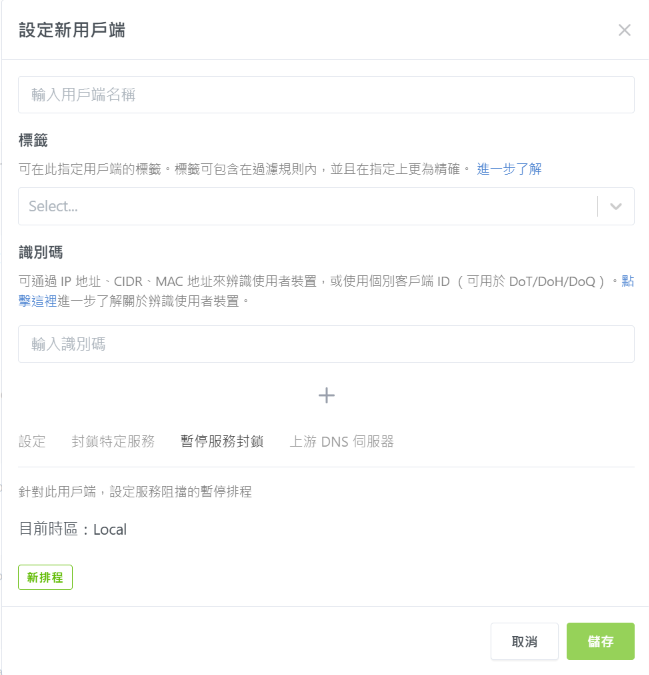
切換至 「暫停服務封鎖」 分頁。
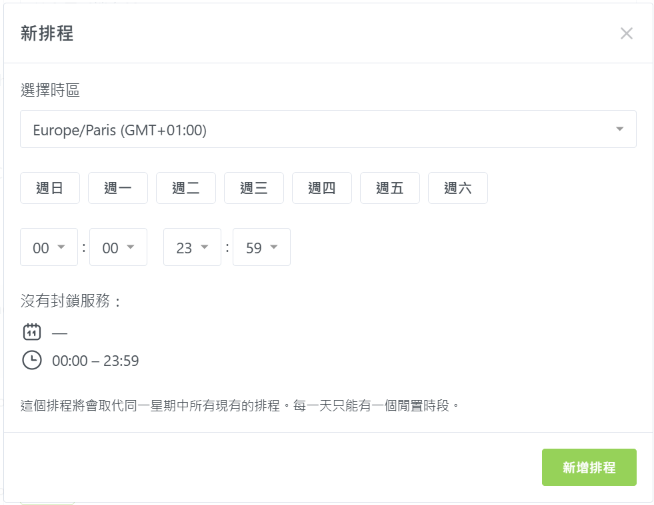
設定每週需要解封的時間區間(例如周六、周日 00:00 至 23:59)。
將 Freebox 的 DHCP DNS 指向虛擬機 #
回到 Freebox OS 的 「Paramètres de la Freebox」 > 「Mode avancé」 > 「DHCP」,將「Serveur DHCP」頁裏的 「Serveur DNS 1」修改為 AdGuard Home 虛擬機的內網 IP(其餘 DNS 欄位留空,避免設備自動切換至備用 DNS 繞過過濾)。
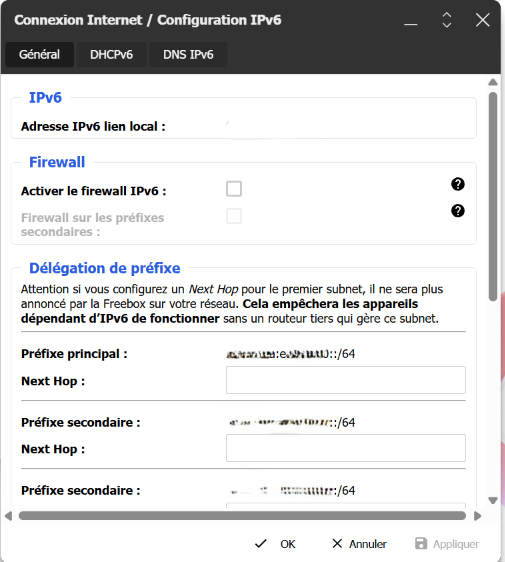
進入 「Paramètres de la Freebox」 > 「Mode avancé」 > 「Configuration IPv6」> 「DNS IPv6」。
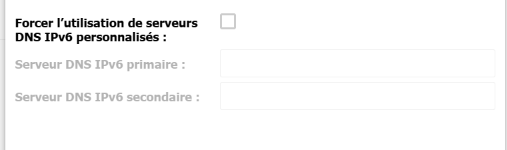
勾選 「Forcer l’utilisation de serveurs DNS IPv6 personnalisés」 右側的核取方塊,解除下方輸入框的灰色鎖定狀態,再 將裡面的 「Serveur DNS IPv6 primaire」 填入虛擬機的 IPv6 位址,(其餘留空並儲存),避免設備優先走 IPv6 查詢遊戲域名。
重啟目標設備的網路連線以更新租約,或等待目標設備自動更新租約。
直到在 AdGuard Home「查詢日誌」中確認能收到受控設備的連線請求就完成了。
常見問題 #
- AdGuardHome中新增客戶端為什麼必須綁定 MAC 位址?
現代手機與 Windows 電腦普遍啟用 IPv6 隱私擴充(Privacy Extensions, RFC 8981),系統會定期生成隨機的暫時性 IPv6 後綴對外連線,且完全不參考硬體 MAC。
在配合 Wi-Fi MAC 白名單鎖定設備實體卡號的前提下,於 「設定」 > 「客戶端設定」 > 「新增客戶端」 中直接填入設備的 MAC 位址(也可同時附上固定 IPv4 作為雙重保險)。AdGuard Home 會透過區域網路的 ARP 與 NDP(鄰居發現協定)快取表,自動將變動中的 IPv6 流量歸戶到同一台設備。
- AdGuard Home 上游解析與反向 DNS 配置
登入 AdGuard Home 後台,進入 「設定」 > 「DNS 設定」 優化解析鏈路,可以將上游 DNS 伺服器設置爲
1https://dns.cloudflare.com/dns-query
2https://dns.quad9.net/dns-query
引導(Bootstrap)DNS 伺服器:填入 1.1.1.1 與 9.9.9.9(切勿填入路由器閘道 192.168.1.254,以免產生 DNS 查詢迴圈)。
私人 DNS 伺服器(反查設備名稱):在此區塊填入 Freebox IP,並勾選 「使用私人 DNS 反解器」 與 「啟用用戶端的 IP 位址的反向解析」,讓後台日誌能自動顯示區網設備的主機名稱。
- 安裝 AdGuard Home 時遇到 53 埠佔用
在瀏覽器開啟 AdGuard Home 進行網頁初始化時,若遇到 validating ports: listen tcp 0.0.0.0:53: bind: address already in use 報錯,是因為 Debian 12 預設啟用了 systemd-resolved 的本機存根監聽器(DNSStubListener)。執行以下指令建立覆寫設定檔並釋放 53 埠:
1mkdir -p /etc/systemd/resolved.conf.d
2printf "[Resolve]\nDNS=1.1.1.1 9.9.9.9\nDNSStubListener=no\n" > /etc/systemd/resolved.conf.d/adguardhome.conf
3ln -sf /run/systemd/resolve/resolv.conf /etc/resolv.conf
4systemctl reload-or-restart systemd-resolved- 爲什麽必須勾選「使用過濾器與 hosts 檔案阻擋網域查詢」
「使用過濾器與 hosts 檔案阻擋網域查詢」這個選項是 AdGuard Home 套用過濾清單與自訂過濾規則的核心開關,在全域設定與個別客戶端設定中都必須勾選,否則規則會失效。