
在法國使用 Freebox 網絡架設《幻獸帕魯 Palworld》 專用伺服器(Dedicated Server)時,許多玩家常會在「不知道去哪裡下載伺服器程式」、「端口開不通」或「自己跟朋友連線位址填錯」等地方卡住。
本指南將手把手帶你從 Steam 工具下載開始,一步步完成 Freebox 的網絡設定與連線測試。
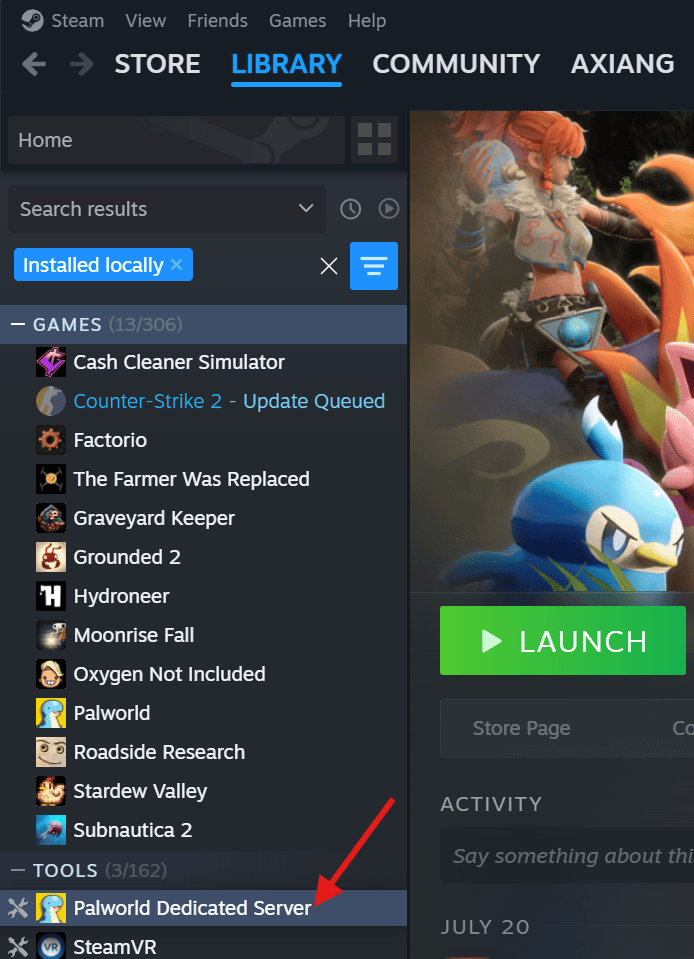
Step 1:在 Steam 上下載與安裝 Palworld Dedicated Server #
在開房前,你需要先下載官方提供的伺服器端程序:
- 打開電腦上的 Steam 客戶端。
- 點擊頂部的 「收藏庫」(Library)。
- 在搜尋欄左上方的下拉選單中,確保打勾勾選了 「工具」(Tools)(預設可能只勾選「遊戲」)。
- 在搜尋欄輸入
Palworld Dedicated Server。 - 找到後點擊 「安裝」。
- 安裝完成後,點擊 「播放」(Play)啟動伺服器,選擇
Play Palworld Dedicated Server並點擊 Launch。 - 看到出現一個黑色的命令提示字元(Console)視窗,且沒有報錯跳出,就代表伺服器已成功在背景運行!
Step 2:鎖定電腦的內網 IP(Bail Statique) #
為了防止電腦重開機後內網 IP 改變導致轉發失效,需在 Freebox OS 設定靜態 IP:
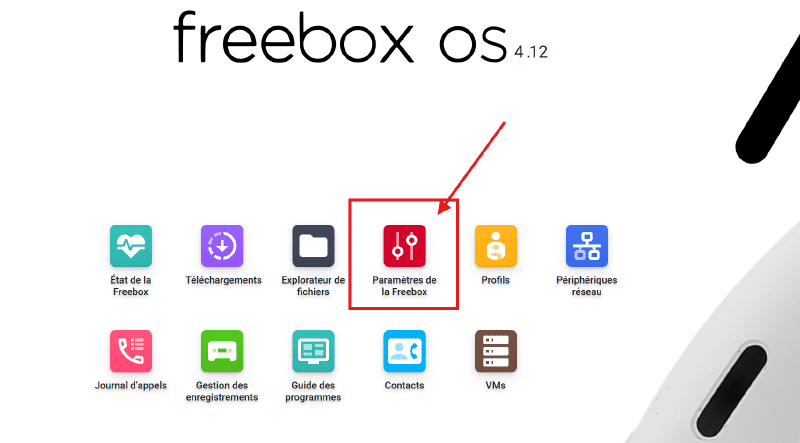
- 開啟瀏覽器,前往 mafreebox.freebox.fr 並登入。
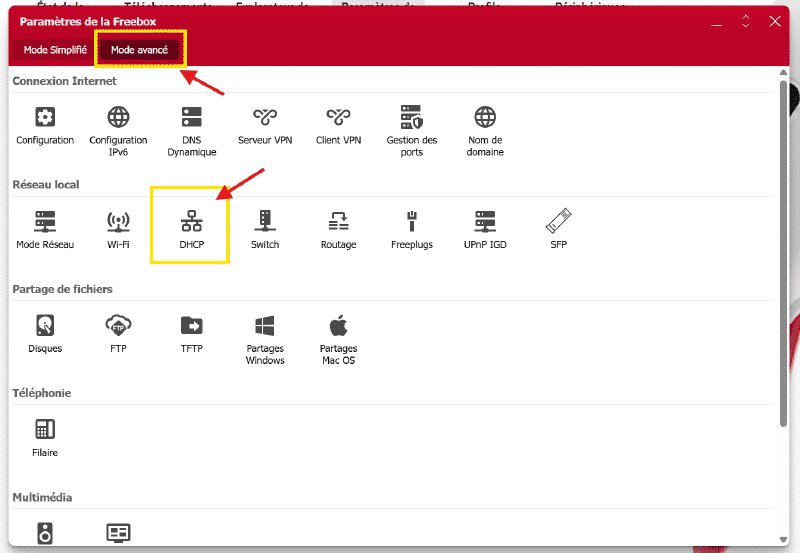
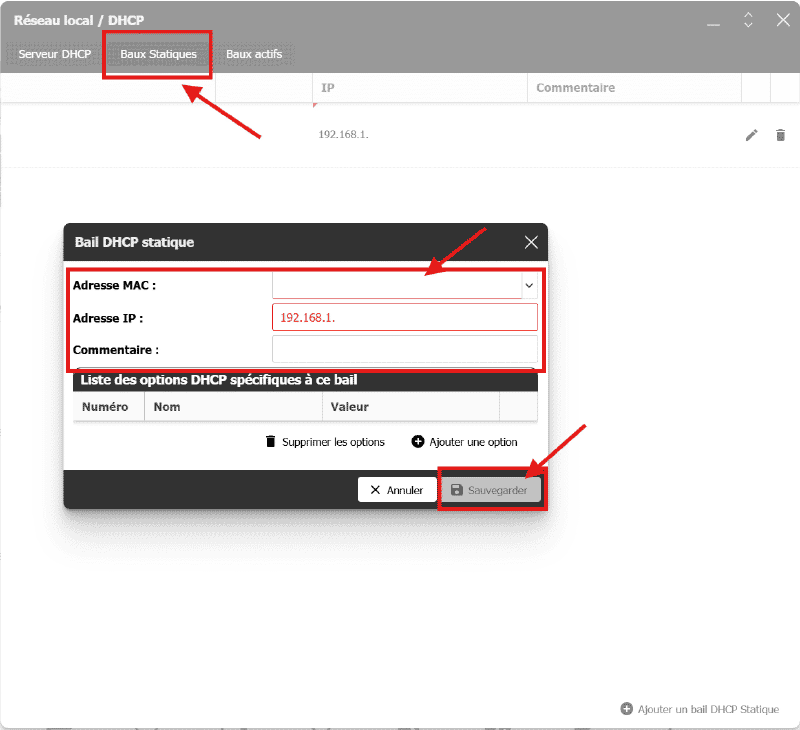
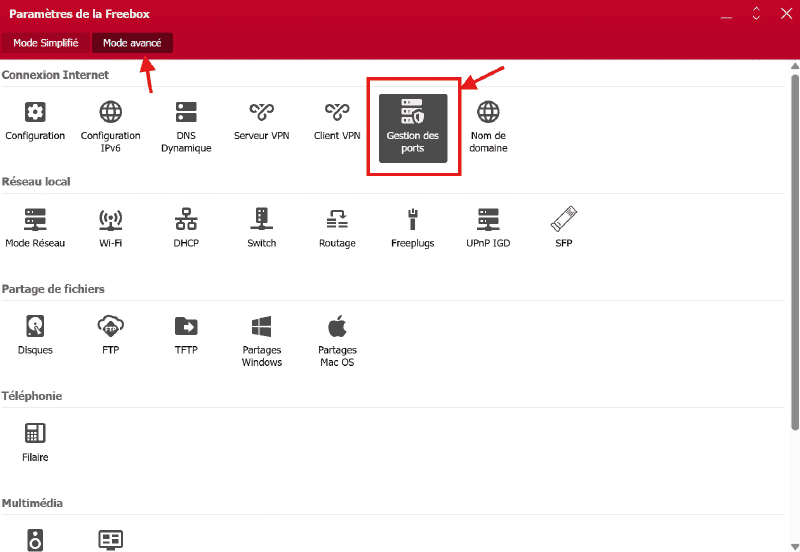
- 進入 Paramètres de la Freebox(Freebox 設定)→ 切換至 Mode Avancé(進階模式)→ 點擊 DHCP。
- 選擇 Baux statiques 分頁,點擊 Ajouter un bail statique。
- 選擇你運行伺服器的電腦,將目前的內網 IP 鎖定(例如
192.168.1.XX)並儲存。
Step 3:在 Freebox 設定端口轉發(Redirection de Port) #
- 回到 Freebox OS,進入 Paramètres de la Freebox → Gestion des ports(通訊埠管理)。
- 點擊 Ajouter une redirection 並填寫:
- IP Destination:選擇 Step 2 中鎖定的電腦內網 IP。
- Protocole:UDP(⚠️ 注意: Palworld 伺服器必須選 UDP)。
- Port de début / Port de fin:
8211。 - Port de destination:
8211。 - Redirection active:打勾勾選。
- 儲存設定。
解決 Freebox 端口受限問題(Full-Stack IP 或 自訂端口) #
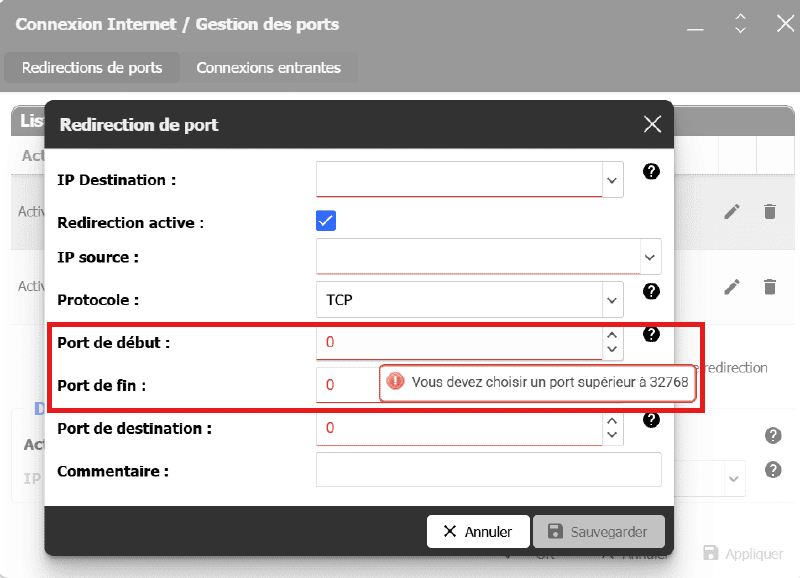
在 Freebox 設定端口時,如果你看到提示 “Vous devez choisir un port supérieur à 32768”,說明你的 Freebox 目前屬於「共用 IP(IP Partagée)」,分配到的端口區間不包含預設的 8211。
你有兩種解決途徑:
方案 A:免費申請獨立 IP #
- 登入 Free 客戶後台 (Espace Abonné)。
- 前往 Ma Freebox → 點擊 Demander une IP fixe v4 full-stack。
- 送出申請後等待約 30 分鐘至數小時生效,並重新啟動 Freebox。生效後即可獲得全部端口(1~65535)的使用權。
方案 B:改用允許區間的外部端口(即時生效) #
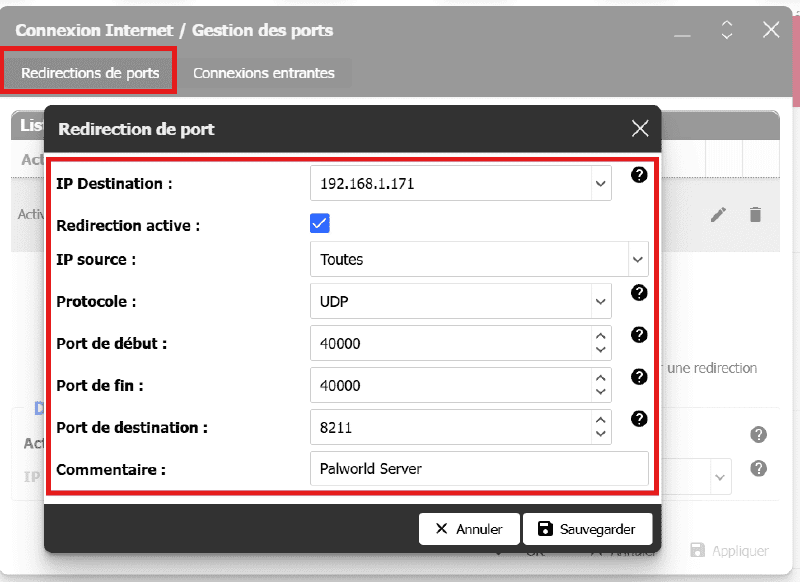
如果你不想等待,可以在 Freebox 將外部端口映射到內部的 8211:
- Port de début / fin:設定為許可範圍內的端口(例如
40000) - Port de destination:填寫
8211
Step 4:連線進入伺服器(自己 vs 朋友) #
伺服器開啟且端口轉發設定好後,連線方式如下:
1. 身為房主的你(自己連線) #
因為伺服器就在你本機電腦(或同一個家用 LAN 內網)運行,不需要透過外網 IP 繞出去:
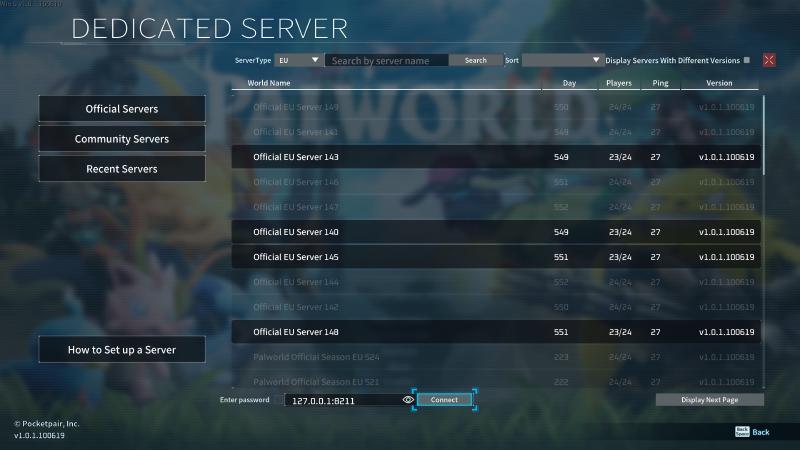
- 打開 Palworld 遊戲,選擇 「加入多人在線遊戲」(Join Multiplayer Game)。
- 在最下方的位址欄輸入:
127.0.0.1:8211(如果你是在玩遊戲的同一台電腦開伺服器)- 或
你的內網IP:8211(例如192.168.1.XX:8211,若用身邊另一台電腦開伺服器)
- 點擊 連線(Connect) 即可進入!
2. 外網的朋友(朋友連線) #
朋友不在你的家用網絡,必須透過你的公網 IP 連進來:
- 前往 mon-ip.com 查詢你目前的 公網 IP(例如
82.64.X.X)。 - 讓朋友打開 Palworld,選擇 「加入多人在線遊戲」,在底部欄位輸入:
- 標準設定:
你的公網IP:8211(例如82.64.X.X:8211) - 若使用自訂端口(方案 B):
你的公網IP:40000
- 點擊連線即可加入!

💡 排查提示:若朋友仍無法連入,請檢查你電腦上的 Windows 防火牆,確保已允許
PalServer.exe或 UDP8211埠通過。
補充技巧:伺服器存檔與進階設定 #
1. 修改伺服器倍率與規則(不需要刪存檔) #
若要調整經驗值、抓取率或死亡懲罰,只需修改設定檔:
- 檔案路徑:
PalServer\Pal\Saved\Config\WindowsServer\PalWorldSettings.ini - 開啟後修改相應參數(如
ExpRate或DeathPenalty),儲存後重啟伺服器即可。
2. 轉移舊存檔至伺服器 #
- 舊專用伺服器搬家:只需將舊伺服器的
Pal/Saved/SaveGames/0/檔案庫直接覆蓋至新伺服器相應目錄。 - 單人/本地存檔轉專用伺服器:由於本地房主 GUID 與伺服器不同,覆蓋存檔後需搭配社群工具(如
Palworld-Host-Save-Fix)轉移角色 ID,避免進遊戲後被要求重新捏臉。
3. 單一角色重辦 / 洗點 #
若只需刪除特定玩家的角色資料,進入 Pal/Saved/SaveGames/0/<世界ID>/Players/,找到對應玩家的 .sav 檔刪除即可,無需重置整個伺服器地圖。