

在一次常規的 Windows 11 累積更新後,Y Cheung 電腦螢幕在夜間突然呈現出極高的色彩飽和度,紅、綠、黃等純色圖示與網頁介面變得異常濃烈甚至刺眼。以下記錄了排查與修復的全過程,只想抄答案的朋友可以拉到頁面最底看 完整設定步驟參考 部分。
現象與初步排查 #
遇到這種狀況,Y Cheung 做了幾個初步排查操作:
- 考慮熒幕硬體損壞
面板未出現亮線、暗線或局部色偏,僅是純色過於鮮艷,屬於色彩空間映射問題,並非硬體物理故障。
- 考慮眼睛有疾
因爲 Y Cheung 是個深度近視還帶散光,通常一些視覺上出現的異常都會優先考慮是不是自己眼睛的毛病。像這時候,就在想暗光環境下瞳孔放大会加劇刺眼感,可能是自己感受能力改變。所以等到白天再看屏幕,正常光線下依然全域過度鮮艷,也排除了眼睛問題。
- 考慮系統更新更新直接修改了常規色彩數值
檢查 Windows 夜間模式、HDR 開關以及顯卡控制面板的數位振幅(Digital Vibrance)時,發現所有數值依然處於預設狀態,就業排除了這個可能性。
- 考慮 NVDIA 顯卡驅動問題
重新下載並安裝了最新 NVDIA 顯卡驅動,沒變化,排除這個可能。
嘗試修復 #
沒辦法,只能死馬當活馬醫,多嘗試一些可能的解決方案。
嘗試一: Windows 自帶顯示顔色校準向導 #
- 按
Win+R打開運行窗口,輸入dccw后按 OK 按鈕執行。也可以在 系統SYSTEM 中選擇 顯示DISPLAY ,再選擇 顔色管理 Color management ,選擇 Display Color Calibration 。 - 按照屏幕向導逐步調整Gamma、亮度與對比度、色彩平衡等。
調整完后,沒有變化。
嘗試二: 在 NVDIA 控制面板中微調飽和度 #
- 打開 NVDIA 控製面板 ,選擇 調整桌面顔色 Adjust desktop color settings
- 找到 應用顔色增强 Apply color enhancements 下的 Digital vibrance ,將其數值拉低。
這個調整完后顯示正常了,但 Y Cheung 覺得這沒解決我的問題,不是一個長期的解決方案,所以又將其調回至默認的50% 。
嘗試三: 使用開源工具 novideo_srgb 强制驅動層色域縮限
#
去 Novideo_srgb 項目 GitHub 主頁下載了 release 包,解壓縮並運行 novideo_srgb.exe 。
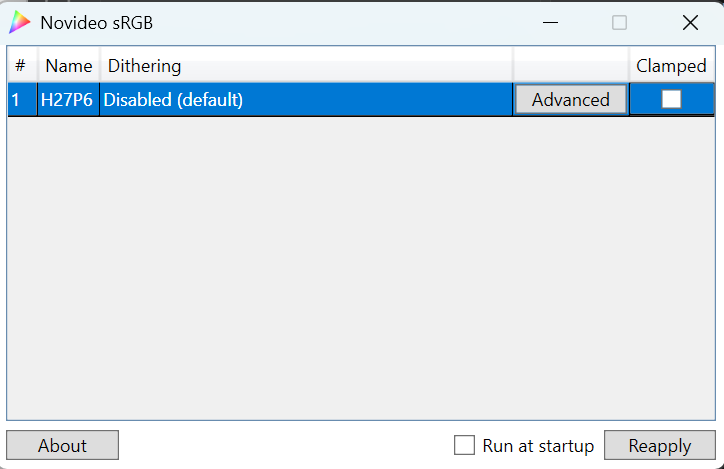
選中相應的顯示器后,點擊 Advanced 。原本應該在 Calibration 中選擇 sRGB 的,但是發現界面上有提示 HDR is active – cannot clamp 。
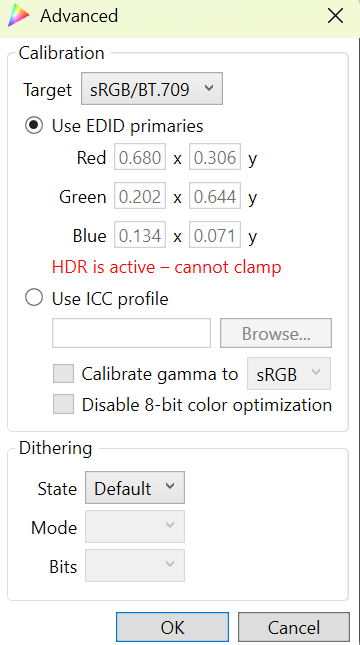
所以這個顔色異常是因爲 HDR 處於激活狀態嗎?
Y Cheung 又去檢查了屏幕的 HDR 設置,是關閉的。 Windows 系統的 HDR 的設置也是關閉的。手動切換開關這個 HDR 設置,顔色變了個樣,既不是正常顔色也不是剛才的過飽和顔色,處於一個奇怪的狀態。爲了不讓問題變複雜,回頭去檢查 HDR 切換后 Novideo_srgb 是否還有那個提示,結果是提示一直在,這就也排除了 HDR 設置的問題。
還有一個可能導致的原因是 Windows ACM (Automatic Color Management),去檢查了下,這個功能果然啓用了。關閉后,Novideo_srgb 就不再提示那句錯誤,可以正常 Clamp 了。然後,boom!顔色顯示恢復正常了!
總結:ACM 機制與廣色域面板衝突 #
對於具備廣色域(如 DCI-P3)覆蓋的螢幕,導致全域過飽和的核心誘因可能是色彩空間未正確縮限。
-
SDR 訊號直接拉伸:Windows 絕大多數 UI、網頁內容均基於標準 sRGB 色彩空間。若無縮限機制,顯卡直接將 sRGB 訊號送入 DCI-P3 面板,色彩便會被物理發光材料過度放大。
-
Windows 11 ACM 機制的副作用:更新後系統常會自動啟用 ACM(Automatic Color Management,自動色彩管理)。該功能試圖將傳統的 SDR 渲染管線升級為類似 HDR 的寬色域渲染管線(scRGB),但容易在底層霸占顯卡的色彩通道。此時若缺少精準的 ICC 校準設定檔,不僅無法正常映射,還會導致第三方顯卡級校準工具報錯。
完整設定步驟參考 #
- 關閉 Windows 的「自動色彩管理 (ACM)」,可解除系統對顯卡底層色彩渲染管線的強制占用。
- 進入 設定 > 系統 > 顯示器 > 色彩設定檔 (Color profile)。
- 找到 「自動管理應用程式的色彩 (Automatically manage color for apps)」 並將其切換為 關閉 (Off)。
- 設定 NVIDIA 控制面板參數,避免动态范围被压缩,确保输出色彩格式为原生 RGB,与 novideo_srgb 兼容
- 確認桌面色彩設定 (Adjust desktop color settings):模式保持為 準確 (Accurate), Override to reference mode 是未選中狀態。
- 變更解析度 (Change resolution):勾選 「使用 NVIDIA 色彩設定 (Use NVIDIA color settings)」,確保 輸出動態範圍Output dynamic range 設為 全範圍 (Full),輸出色彩格式 Output color format 為 RGB , Desktop color depth 為 Highest (32-bit) 。
- 使用
novideo_srgb进行硬件级色域钳位
- 下載並開啟輕量開源工具 novideo_srgb。
- 確認無顯示 HDR is active 紅字警告。
- 在上方選取對應的螢幕,目標色域選擇 sRGB ,勾選 Clamp。
- 勾選 Automatically apply on startup(開機自動啟動)。
完成上述設定後,顯卡會在硬體輸出端直接讀取螢幕的 EDID 原生色域參數,並透過 LUT 矩陣運算將色彩精準限制在標準 sRGB 範圍內,解決 Windows 更新所引發的色彩過度鮮艷問題。
**當然,最好還是禁用 Windows 自動更新,每次,真的是每一次, Windows 更新都給 Y Cheung 帶來了新的問題和挑戰,真的要謝! **